如何在 Ledger 上配置双重验证(2FA)功能?
详细步骤助你开启 Ledger 安全新保障
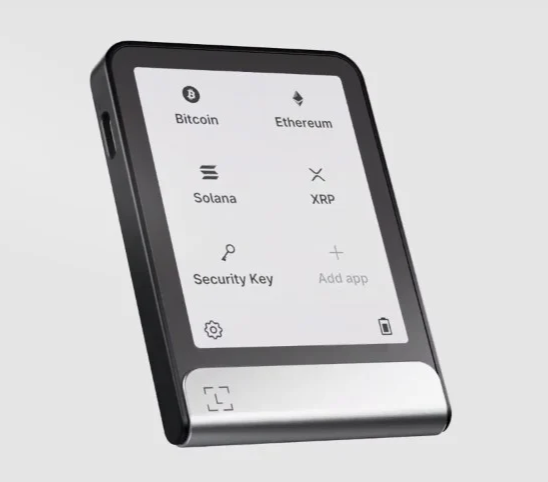
在当今数字化时代,保障资产安全至关重要。Ledger 作为知名的硬件钱包,为用户提供了双重验证(2FA)功能,进一步增强账户的安全性。双重验证通过在传统密码验证的基础上,额外增加一层身份验证,大大降低了账户被盗用的风险。接下来,我们将详细介绍如何在 Ledger 上配置双重验证(2FA)功能。
首先,你需要确认自己已经做好了配置 2FA 的准备工作。这包括拥有一个已激活并设置好的 Ledger 设备,并且该设备已连接到你的电脑或移动设备。同时,你还需要下载并安装一个支持 2FA 的身份验证应用程序,如 Google Authenticator 或 Authy。这些应用程序可以在手机的应用商店中轻松找到并下载。在下载安装完成后,打开应用程序并按照提示进行注册和设置。确保你的手机处于联网状态,以便顺利完成后续操作。
当准备工作完成后,就可以开始在 Ledger 上配置 2FA 了。打开你的 Ledger Live 应用程序,这是管理 Ledger 设备的核心工具。在应用程序中,找到并点击“设置”选项。在设置菜单中,你会看到“安全”或“安全设置”的相关选项,点击进入。在这里,你会找到“双重验证(2FA)”的设置入口。点击“启用 2FA”按钮,系统会提示你进行身份验证,输入你的 Ledger Live 账户密码以确认是你本人在操作。
完成身份验证后,Ledger Live 会生成一个 QR 码。打开你之前下载安装的身份验证应用程序,点击应用程序中的“添加账户”或“扫描 QR 码”选项。使用应用程序的扫描功能扫描 Ledger Live 上显示的 QR 码。扫描成功后,身份验证应用程序会为你的 Ledger 账户生成一个 6 位的动态验证码。这个验证码会每隔一段时间自动更新。将这个验证码输入到 Ledger Live 的相应输入框中,点击“验证”按钮。
验证成功后,你还需要设置恢复代码。恢复代码是一组由字母和数字组成的字符串,用于在你无法使用身份验证应用程序获取验证码时恢复 2FA 功能。Ledger Live 会显示恢复代码,你需要将其妥善保存。可以将恢复代码写在纸上,并存放在安全的地方,如保险柜或密码箱中。不要将恢复代码保存在电子设备上,以免被他人获取。
最后,为了确保 2FA 功能配置成功,你可以进行一次测试。退出 Ledger Live 应用程序,然后重新登录。在登录过程中,系统会要求你输入身份验证应用程序生成的动态验证码。输入正确的验证码后,如果你能够成功登录 Ledger Live,说明 2FA 功能已经配置成功。通过以上步骤,你就可以在 Ledger 上成功配置双重验证(2FA)功能,为你的资产安全增添一份有力的保障。