如何手动清理 Ledger Live 缓存以修复同步问题?
解决Ledger Live同步难题的有效方法
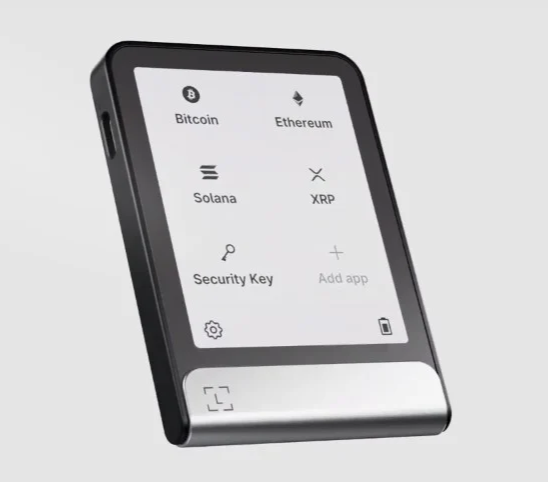
Ledger Live作为一款专业的加密货币管理软件,在使用过程中有时会遇到同步问题,而手动清理缓存往往是解决这类问题的有效手段。当Ledger Live出现同步异常时,可能会导致账户余额显示不准确、交易记录无法及时更新等情况,严重影响用户的正常使用体验。清理缓存的原理在于清除软件在运行过程中产生的临时数据,这些数据可能会因为各种原因出现错误或损坏,从而干扰软件的正常同步功能。通过清理缓存,可以让软件重新加载最新的、准确的数据,进而恢复正常的同步状态。
在开始清理缓存之前,需要做好一些准备工作。首先,要确保Ledger Live软件已经关闭,避免在清理过程中软件仍在运行而导致部分缓存文件无法被清除。同时,建议备份重要的账户信息和交易记录,虽然清理缓存一般不会直接删除这些数据,但为了以防万一,备份是一个谨慎的做法。可以将相关信息导出到本地存储设备,如硬盘或U盘。另外,要保证设备处于稳定的网络环境,因为清理缓存后软件需要重新同步数据,良好的网络条件有助于提高同步的效率和准确性。
不同操作系统下清理Ledger Live缓存的具体步骤有所不同。在Windows系统中,首先要找到Ledger Live的缓存文件夹。一般来说,缓存文件夹位于“C:\Users\你的用户名\AppData\Roaming\Ledger Live\Cache”路径下。找到该文件夹后,手动删除其中的所有文件和文件夹。在删除过程中,要注意不要误删其他重要的文件。删除完成后,重新启动Ledger Live软件,软件会自动重新生成缓存文件,并开始重新同步数据。
对于Mac系统,缓存文件夹的位置在“~/Library/Application Support/Ledger Live/Cache”。打开“Finder”,按下“Command + Shift + G”组合键,在弹出的窗口中输入上述路径,然后回车即可找到缓存文件夹。同样,删除该文件夹内的所有内容。之后重新打开Ledger Live,让软件重新加载数据进行同步。在删除过程中,如果遇到权限问题,可以通过右键点击文件夹,选择“获取信息”,在“共享与权限”中修改权限设置,确保有足够的权限进行删除操作。
在Linux系统中,缓存文件夹通常位于“~/.config/Ledger Live/Cache”。可以通过终端命令来进行操作。打开终端,输入“rm -rf ~/.config/Ledger Live/Cache/*”命令,该命令会递归删除缓存文件夹内的所有文件和文件夹。执行命令时要谨慎,确认路径无误后再回车执行。删除完成后,重新启动Ledger Live,等待软件重新同步数据。
清理缓存后,还需要对Ledger Live的同步情况进行检查。打开软件,查看账户余额、交易记录等信息是否准确更新。如果发现仍存在同步问题,可以尝试重新连接Ledger硬件钱包,或者检查网络设置是否正常。也可以联系Ledger Live的官方客服,向他们详细描述问题的具体表现和清理缓存的操作过程,寻求进一步的帮助和支持。同时,要定期清理Ledger Live的缓存,以预防同步问题的再次发生,保持软件的稳定运行。