如何在 Ledger 设备上切换语言?
掌握Ledger设备语言切换的实用技巧
在数字资产管理的领域中,Ledger设备为用户提供了安全、便捷的资产管理体验。而不同语言的支持,能让全球各地的用户都能更好地使用该设备。那么,如何在Ledger设备上切换语言呢?首先,我们要明确,Ledger设备目前支持多种主流语言,包括但不限于英语、中文、法语、德语等。这为不同国家和地区的用户提供了极大的便利。
当你使用Ledger设备一段时间后,可能会出于自身语言习惯的考虑,希望将设备语言进行切换。比如,你原本使用的是英语界面,但你更熟悉中文,这时就需要进行语言切换操作。在进行切换之前,要确保你的Ledger设备已经正确连接到电脑或移动设备,并且处于正常运行状态。这是因为如果设备连接不稳定或者出现故障,可能会导致切换语言的操作无法正常进行。
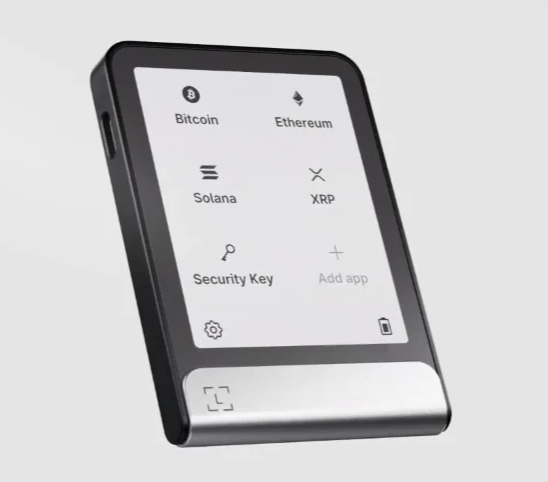
操作的第一步是打开Ledger设备。当设备启动后,你会看到主屏幕界面。在这个界面上,通过设备的导航按钮进行操作。这些按钮通常位于设备屏幕的两侧,通过按动这些按钮,你可以在菜单选项中进行选择。找到设置选项,设置选项一般会有一个比较明显的图标或者文字标识,你可以根据图标或者文字提示来确定它的位置。进入设置选项后,你会看到一系列的设置项。
在设置项中,仔细查找与语言相关的选项。这个选项可能会直接显示为“语言”,也可能会在其他类似“系统设置”“通用设置”等子菜单中。当你找到语言选项后,点击进入。进入语言选择界面后,你会看到一个列表,列表中包含了Ledger设备支持的所有语言。这里的语言排列可能是按照字母顺序或者其他规则进行排列的。
在语言列表中,找到你想要切换的语言。如果列表比较长,你可以利用设备的滚动功能快速浏览。找到目标语言后,选中它。这个选中的过程可能是通过点击按钮或者其他操作方式,具体要根据你的Ledger设备型号来确定。选中语言后,设备会提示你确认操作。这一步非常重要,因为确认后语言就会立即切换。
确认切换语言后,Ledger设备会自动加载新的语言界面。这个加载过程可能需要一些时间,具体取决于设备的性能和系统繁忙程度。在加载过程中,不要进行其他操作,以免影响语言切换的正常完成。当加载完成后,你就可以看到设备界面已经变成了你选择的语言。此时,你可以在新的语言环境下继续使用Ledger设备进行资产的管理和操作。
如果在切换语言的过程中遇到了问题,比如无法找到语言选项或者切换后界面显示异常等,你可以尝试重新启动设备,再次进行语言切换操作。如果问题仍然存在,你可以联系Ledger设备的官方客服,他们会为你提供专业的技术支持和解决方案。总之,掌握在Ledger设备上切换语言的方法,能让你更加舒适地使用设备,提升数字资产管理的体验。