如何确认我的 Ledger 已成功断开连接?
确认Ledger断开连接的实用方法
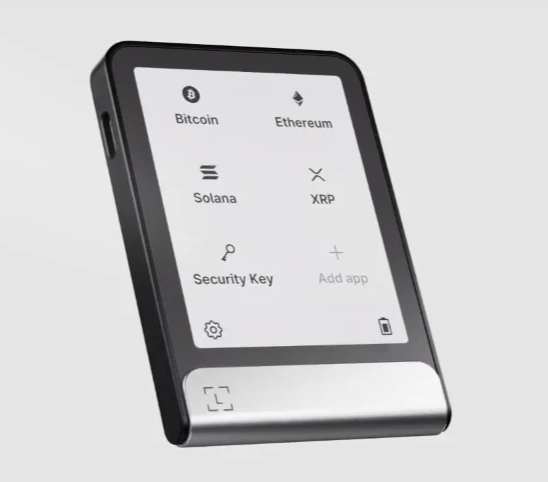
在使用Ledger硬件钱包的过程中,有时需要确认其是否已成功断开连接,这对于保障资产安全和设备的正常使用至关重要。首先,从物理连接层面来看,Ledger通常通过USB接口与电脑或其他设备相连。当你打算断开连接时,先明确断开的操作步骤。一般来说,要先在操作系统中进行安全移除硬件的操作。以Windows系统为例,在任务栏的右下角找到“安全删除硬件并弹出媒体”图标,点击后选择Ledger设备,系统会提示可以安全地拔出设备。完成这个操作后,再轻轻地从USB接口中拔出Ledger设备的连接线。此时,观察设备上的指示灯状态。如果指示灯熄灭,这是一个很明显的信号,表明设备的电源供应已经切断,很大程度上意味着它已经与连接的设备断开了。
除了物理连接的判断,还可以从软件层面进行确认。当Ledger与电脑连接时,通常会有相应的管理软件或钱包应用与之配合使用。比如,像MetaMask等以太坊钱包,在连接Ledger后会显示设备已连接的状态。当你完成上述物理断开操作后,打开这些软件或应用,查看其界面上的连接状态显示。如果原本显示已连接的标识变为未连接或者其他类似提示,那就说明从软件层面上,Ledger已经成功断开连接。另外,有些软件还会在设备断开时弹出提示框,明确告知用户设备已断开。同时,还可以查看操作系统的设备管理器。在Windows系统中,按下Win+X键,选择“设备管理器”,在“通用串行总线控制器”或“便携设备”中查找Ledger相关的设备名称。如果在断开操作后,该设备名称不再显示,那么就可以进一步确认Ledger已成功从系统中断开连接。
对于使用蓝牙连接的Ledger设备,确认断开连接的方式会有所不同。首先,在设备的蓝牙设置中进行操作。以手机为例,打开手机的蓝牙设置界面,找到已配对的Ledger设备。点击设备名称后面的“取消配对”选项,系统会提示确认操作,点击确认后,手机会尝试与Ledger断开蓝牙连接。完成这个操作后,观察手机蓝牙设置界面中该设备的状态。如果原本显示已连接的图标变为未连接或者设备名称消失,说明蓝牙连接已经断开。同时,也可以查看Ledger设备上的蓝牙指示灯。如果指示灯不再闪烁或者显示特定的断开连接状态,也能证明蓝牙连接已成功断开。此外,还可以通过相关的钱包应用来确认。在钱包应用中,查看蓝牙连接状态的显示,如果显示为未连接,那么就可以确定Ledger的蓝牙连接已经断开。
在确认Ledger断开连接的过程中,还需要注意一些特殊情况。有时候,由于系统的延迟或者软件的缓存问题,可能会出现显示与实际连接状态不符的情况。比如,在操作系统的设备管理器中,设备名称可能不会立即消失。这时,可以尝试刷新设备管理器,或者重启电脑或连接的设备,再次进行查看。另外,如果在断开连接后,发现Ledger设备仍然可以在软件中进行操作,或者指示灯仍然显示异常状态,那么可能存在连接未完全断开的情况。此时,建议再次按照上述的物理和软件层面的操作步骤进行检查和处理,确保Ledger已成功断开连接,保障资产的安全和设备的正常使用。
确认Ledger是否成功断开连接需要从物理连接和软件层面等多个角度进行综合判断。通过仔细观察设备指示灯、软件连接状态显示以及操作系统的设备管理器等方面的信息,能够较为准确地确认Ledger是否已经成功断开连接。在操作过程中,要严格按照正确的步骤进行,遇到特殊情况时要冷静处理,这样才能确保整个断开连接的过程安全、可靠。