如何解决 Windows 10/11 的“Security Key”弹窗干扰?
有效应对“Security Key”弹窗困扰
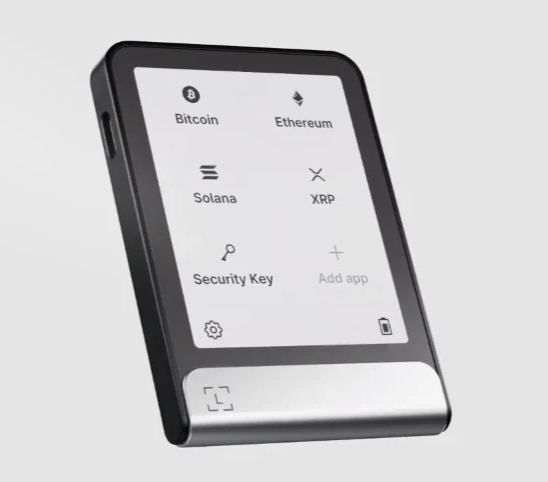
在使用Windows 10/11系统时,“Security Key”弹窗干扰是不少用户面临的问题。这个弹窗频繁出现,不仅会打断用户正在进行的操作,还会影响工作或娱乐的效率。要解决这一问题,我们首先需要了解可能导致该弹窗出现的原因。通常,这可能与系统的安全设置、外接设备的连接以及软件的兼容性等因素有关。例如,当系统检测到可能存在的安全风险时,就会通过这种弹窗来提醒用户。而外接的安全密钥设备如果出现异常,也可能触发该弹窗。此外,某些软件在运行过程中与系统的安全机制产生冲突,同样会导致“Security Key”弹窗不断弹出。
对于因系统安全设置导致的“Security Key”弹窗干扰,我们可以通过调整系统的相关设置来解决。首先,打开“控制面板”,在搜索框中输入“安全和维护”并打开该选项。在“安全和维护”窗口中,找到“更改安全和维护设置”选项。在这里,我们可以对系统的安全警报进行调整。例如,将不必要的安全警报设置为不显示,这样可以减少弹窗的出现频率。同时,我们还可以检查系统的防火墙设置,确保其不会误判正常的操作行为。如果防火墙设置过于严格,可能会将一些正常的程序或设备识别为安全威胁,从而触发“Security Key”弹窗。我们可以适当放宽防火墙的限制,或者将一些常用的程序添加到防火墙的允许列表中。
外接设备连接异常也是导致“Security Key”弹窗干扰的常见原因之一。我们可以检查与计算机连接的安全密钥设备是否正常工作。首先,尝试重新插拔安全密钥设备,确保其连接稳定。如果问题仍然存在,可以尝试在设备管理器中更新该设备的驱动程序。打开“设备管理器”,找到安全密钥设备对应的选项,右键点击并选择“更新驱动程序”。按照系统提示完成驱动程序的更新操作。此外,我们还可以尝试在其他计算机上使用该安全密钥设备,以确定是否是设备本身出现了故障。如果在其他计算机上也出现同样的问题,那么可能需要联系设备的制造商进行进一步的排查和维修。
软件兼容性问题也可能引发“Security Key”弹窗干扰。我们可以检查最近安装的软件,看是否是这些软件与系统的安全机制产生了冲突。可以尝试卸载最近安装的软件,观察“Security Key”弹窗是否还会出现。如果卸载某个软件后弹窗消失,那么很可能是该软件与系统不兼容。在卸载软件时,我们可以通过“控制面板”中的“程序和功能”选项来进行操作。找到需要卸载的软件,右键点击并选择“卸载”,按照系统提示完成卸载过程。此外,我们还可以尝试更新系统和软件到最新版本,以解决可能存在的兼容性问题。系统和软件的更新通常会修复一些已知的漏洞和兼容性问题,从而减少“Security Key”弹窗的出现。
如果以上方法都无法解决“Security Key”弹窗干扰的问题,我们可以尝试重置系统的安全设置。在进行重置操作之前,一定要备份好重要的数据,以免数据丢失。打开“设置”应用,选择“更新和安全”选项。在左侧菜单中找到“恢复”选项,然后点击“重置此电脑”下的“开始”按钮。按照系统提示选择合适的重置方式,如保留个人文件或删除所有内容。重置系统后,系统的安全设置将恢复到默认状态,可能会解决“Security Key”弹窗干扰的问题。但需要注意的是,重置系统是一个较为复杂的操作,可能会影响到系统的正常使用,因此在操作之前一定要谨慎考虑。
解决Windows 10/11的“Security Key”弹窗干扰需要我们从多个方面进行排查和处理。通过调整系统设置、检查外接设备、解决软件兼容性问题以及重置系统安全设置等方法,我们可以有效地减少甚至消除“Security Key”弹窗的干扰,让我们的计算机使用更加顺畅。在处理问题的过程中,我们要保持耐心,逐步排查可能的原因,找到最适合自己的解决方法。